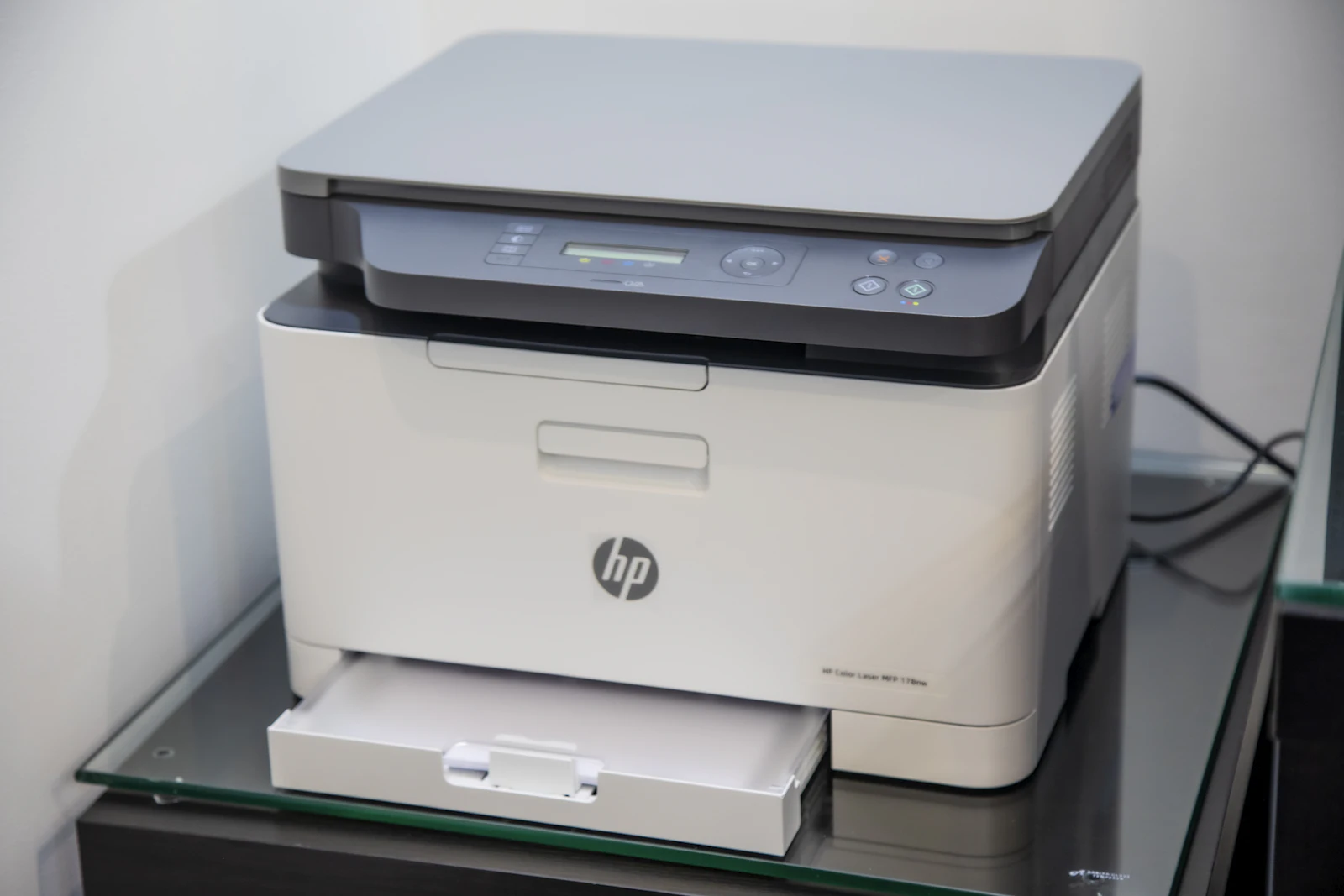
Gestern hat er noch gedruckt, heute meldet Windows „Drucker offline“ oder findet ihn gar nicht mehr. Netzwerkdrucker gehören zu den häufigsten Ärgernissen im Büro. Die gute Nachricht: Meist lässt sich das Problem in wenigen Minuten beheben.
1. Die einfachen Dinge zuerst
- Ist der Drucker eingeschaltet und zeigt er keine Fehlermeldung (Papierstau, leere Kartusche)?
- Steckt das Netzwerkkabel fest – oder ist der Drucker mit dem richtigen WLAN verbunden?
- Drucker aus- und wieder einschalten und eine Minute warten.
- Sind Sie selbst im richtigen Netzwerk und nicht etwa im Gäste-WLAN?
2. Hat sich die Adresse des Druckers geändert?
Die häufigste Ursache: Der Drucker hat vom Router eine neue IP-Adresse bekommen, Windows sucht ihn aber noch unter der alten. Drucken Sie am Gerät eine Konfigurationsseite aus – dort steht die aktuelle IP-Adresse. Geben Sie diese im Browser ein: Erscheint die Oberfläche des Druckers, ist er im Netzwerk erreichbar.
Dauerhafte Lösung: Dem Drucker im Router eine feste IP-Adresse zuweisen. Dann passiert das nicht wieder.
3. Windows-Druckwarteschlange neu starten
Hängt ein Druckauftrag fest, blockiert er oft alle weiteren. Öffnen Sie unter Windows „Drucker und Scanner“, wählen Sie den Drucker und löschen Sie alle Aufträge in der Warteschlange. Hilft das nicht, starten Sie den PC neu.
4. Drucker neu hinzufügen
Entfernen Sie den Drucker in den Windows-Einstellungen und fügen Sie ihn neu hinzu – am besten direkt über die IP-Adresse. Den aktuellen Treiber finden Sie auf der Website des Herstellers.
Wann sich Hilfe lohnt
Wenn der Drucker für mehrere Arbeitsplätze eingerichtet werden muss, nach einem Windows-Update nicht mehr funktioniert oder Scannen in Ordner und E-Mail nicht mehr klappt, sparen Sie mit professioneller Hilfe viel Zeit. Im Rahmen unserer Netzwerkbetreuung richten wir Drucker so ein, dass sie zuverlässig für alle funktionieren.
Der Drucker streikt weiter? Rufen Sie uns an unter 089 43588903 oder nutzen Sie das Kontaktformular.
Schreibe einen Kommentar